
Panduan Lengkap Cara Membuat Gamepass Roblox (HP & Laptop)
Untuk membeli Robux dengan metode Roblox Via Gamepass, kamu sama sekali tidak perlu memberikan password akun. Kamu cukup membuat sebuah Pass (Gamepass) di akun Roblox penerima, mengatur harga jualnya sesuai potongan pajak 30%, memastikan Managed Pricing / Regional Pricing tidak aktif, lalu menempelkan link Gamepass di formulir order.
Persiapan Sebelum Mulai
- Login ke akun Roblox penerima Robux melalui browser (Chrome atau Safari), bukan dari aplikasi Roblox.
- Khusus pengguna HP, aktifkan mode Situs Desktop (Desktop Site / Request Desktop Website) di pengaturan browser agar tampilan menu Creator Hub sama seperti panduan di bawah.
- Cek harga Gamepass yang wajib dipasang lewat Kalkulator Robux (Setelah Pajak) karena Roblox memotong pajak sebesar 30% di setiap transaksi Gamepass.
Tutorial Membuat Gamepass Roblox Langkah demi Langkah
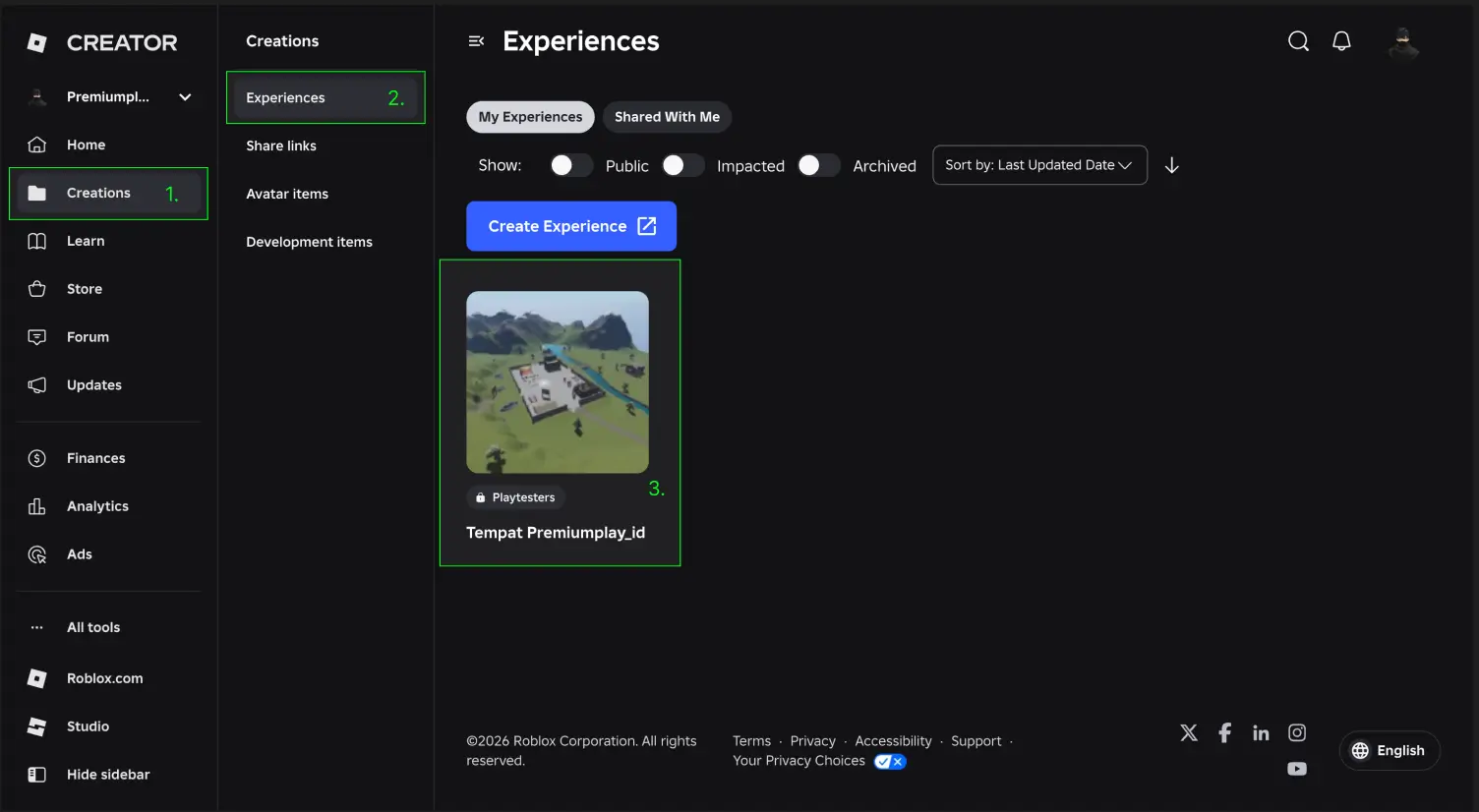
Langkah 1: Buka Menu Creations, Experiences, dan Pilih Experience (Nomor 1–3)
- Buka situs resmi create.roblox.com dan pastikan kamu sudah login ke akun Roblox penerima Robux.
- Pada sidebar kiri, klik Creations (1), lalu pilih submenu Experiences (2).
- Klik kartu Experience bawaan akun kamu (3) dan pastikan status Experience dapat diakses (disarankan Public).
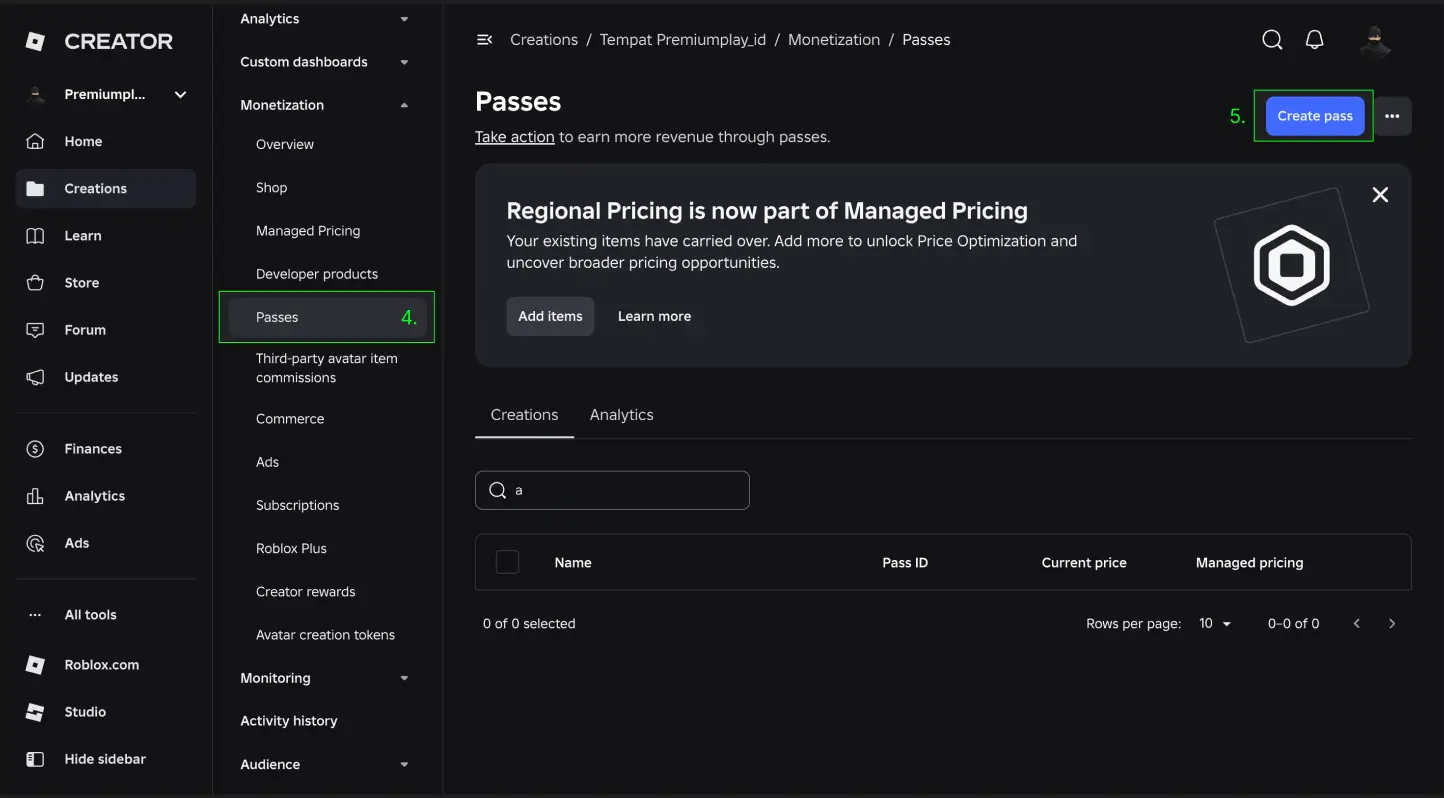
Langkah 2: Buka Menu Monetization → Passes & Klik Create Pass (Nomor 4–5)
- Setelah masuk ke halaman Experience, cari kelompok menu Monetization di panel kiri lalu klik Passes (4).
- Klik tombol biru Create pass di pojok kanan atas (5).
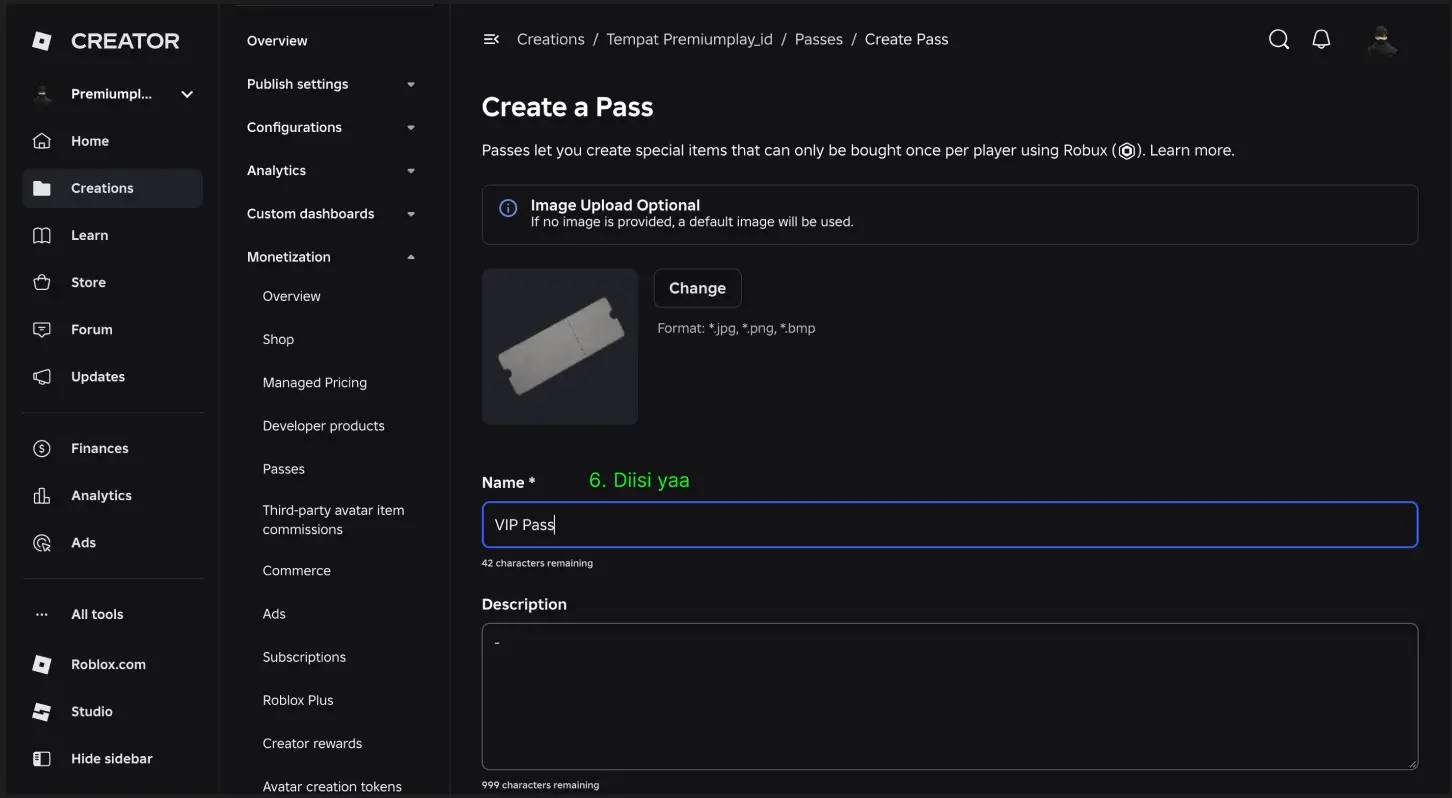
Langkah 3: Isi Nama Gamepass (Nomor 6)
- Isi kolom wajib Name * (6) dengan nama bebas, misalnya
VIP PassatauPass Robux. - Bagian gambar (klik Change) dan kolom Description bersifat opsional—jika gambar dikosongkan, Roblox otomatis memakai ikon tiket default.
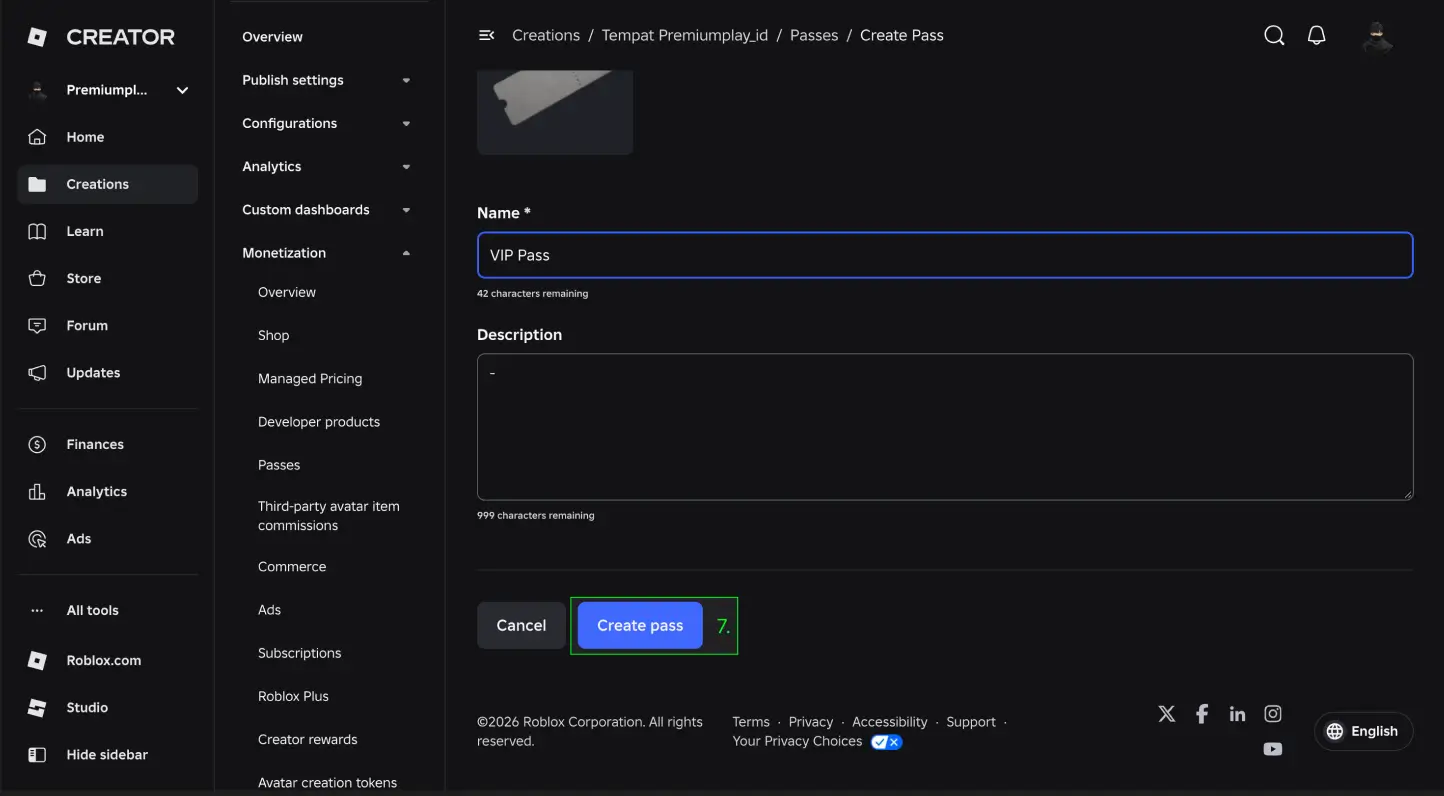
Langkah 4: Simpan Gamepass Baru (Nomor 7)
Gulir halaman formulir ke bagian paling bawah, lalu klik tombol biru Create pass (7) untuk menyimpan Gamepass yang baru kamu buat.
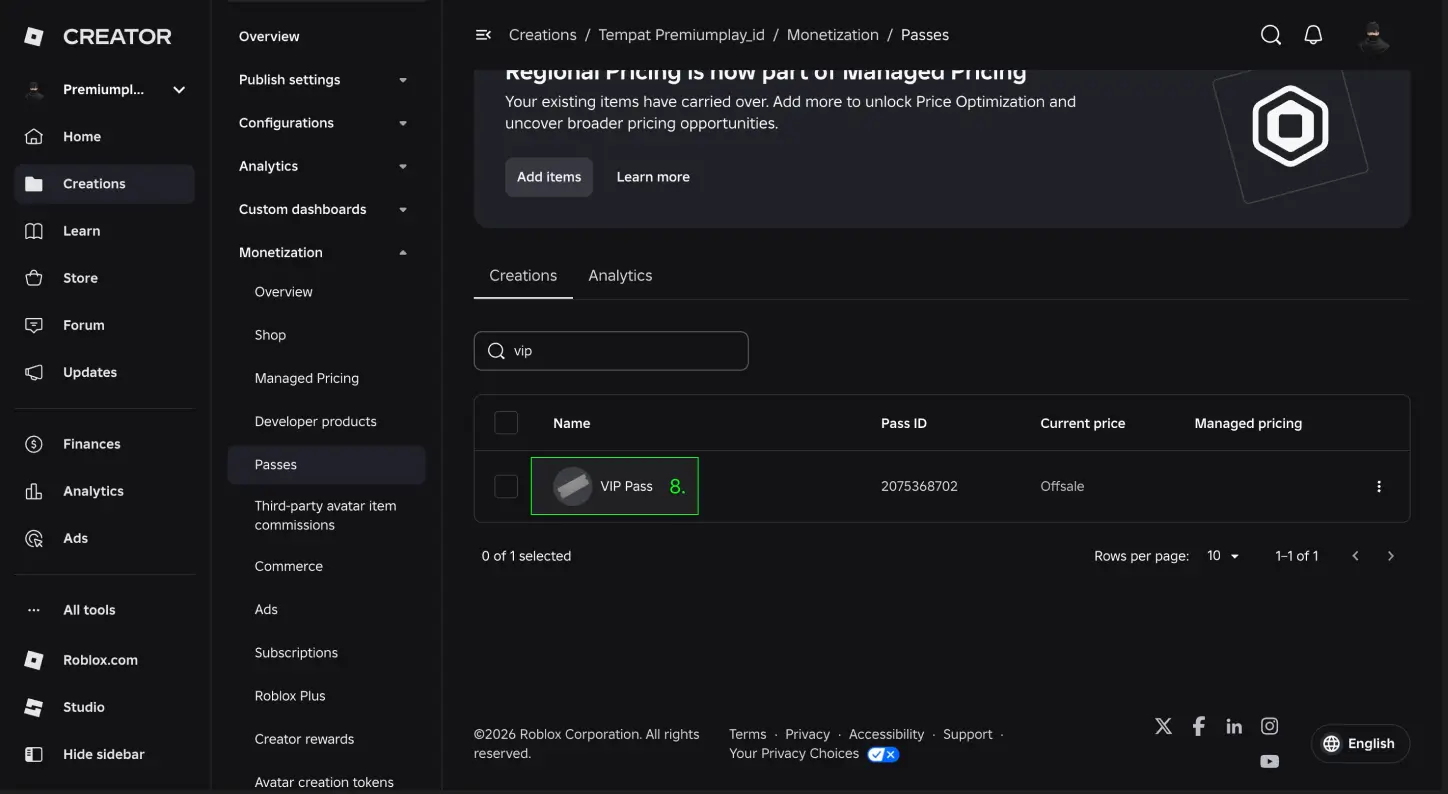
Langkah 5: Buka Gamepass dari Daftar Passes (Nomor 8)
Kamu akan diarahkan kembali ke halaman Passes. Di daftar tersebut, Pass yang baru dibuat awalnya berstatus Offsale. Klik langsung baris atau nama Pass kamu (8) untuk mengatur harga jualnya.
Langkah 6: Atur Harga di Menu Sales & Nonaktifkan Managed / Regional Pricing (Nomor 9–10)
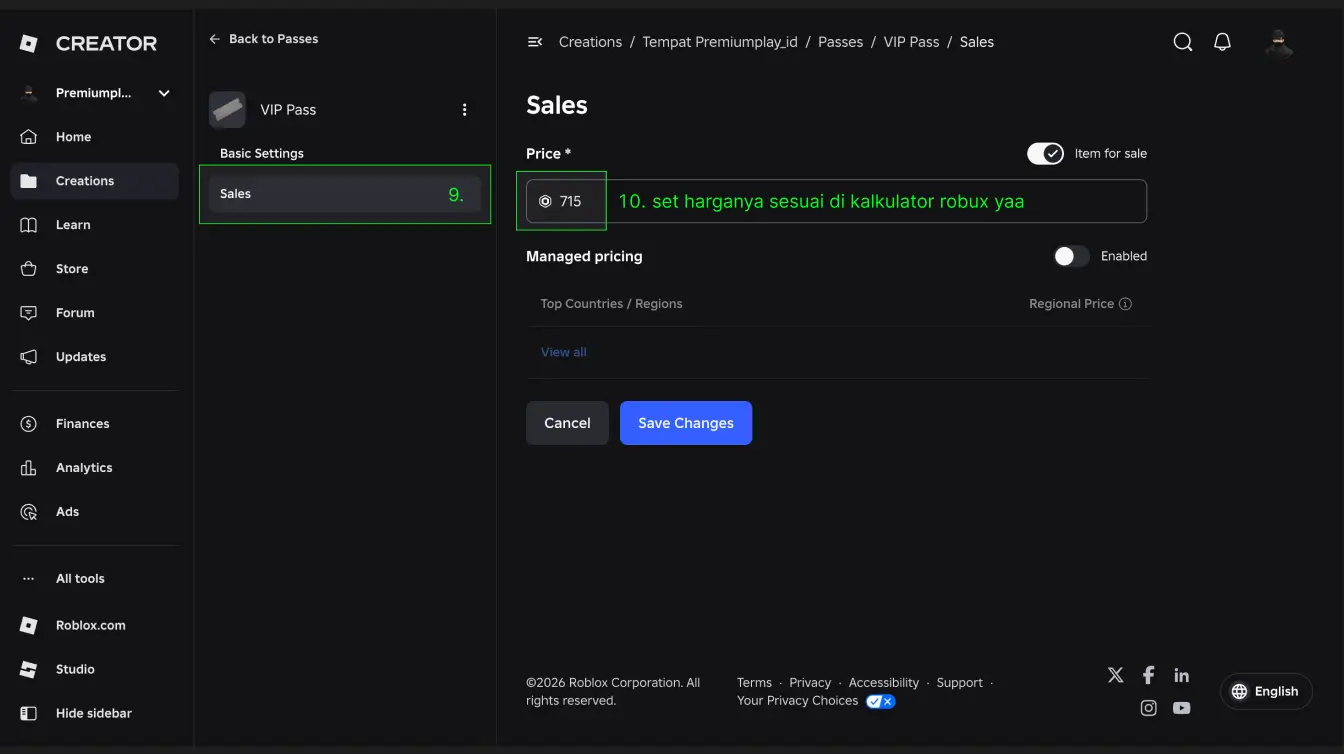
- Di panel menu kiri Gamepass, klik Sales (9).
- Aktifkan toggle Item for sale di pojok kanan atas hingga tombolnya bergeser ke posisi aktif/menyala (wajib aktif agar Gamepass tidak tetap berstatus Offsale).
- Masukkan harga Gamepass pada kolom Price * (10) sesuai hasil perhitungan pajak 30% di Kalkulator Robux Setelah Pajak. Beberapa contoh nominal umum:
- Beli 100 Robux → Pasang harga
143Robux - Beli 200 Robux → Pasang harga
286Robux - Beli 300 Robux → Pasang harga
429Robux - Beli 500 Robux → Pasang harga
715Robux - Beli 1.000 Robux → Pasang harga
1.429Robux
- Beli 100 Robux → Pasang harga
- WAJIB — JANGAN AKTIFKAN / JANGAN CEKLIS MANAGED PRICING (REGIONAL PRICING): Tepat di bawah kolom harga terdapat bagian Managed pricing dengan toggle Enabled. Pastikan toggle tersebut tetap dalam keadaan MATI / OFF (posisi kiri, tidak diaktifkan/tidak diceklis).
- Klik tombol biru Save Changes untuk menyimpan seluruh pengaturan.
PENTING — Mengapa Regional Pricing / Managed Pricing Tidak Boleh Aktif?
Pada pembaruan Roblox Creator Hub, Regional Pricing tergabung ke dalam pengaturan Managed Pricing. Jika fitur ini diceklis atau diaktifkan, Roblox akan otomatis mendiskon atau mengubah harga Gamepass sesuai negara sistem pembeli. Hal ini membuat nominal tidak cocok dengan pesananmu dan dapat menyebabkan proses pengiriman gagal atau Robux yang diterima berkurang. Selalu pastikan statusnya tetap Disabled / OFF!
Langkah 7: Cek Status Disabled, Salin Pass ID, & Buat Link Gamepass (Nomor 11)
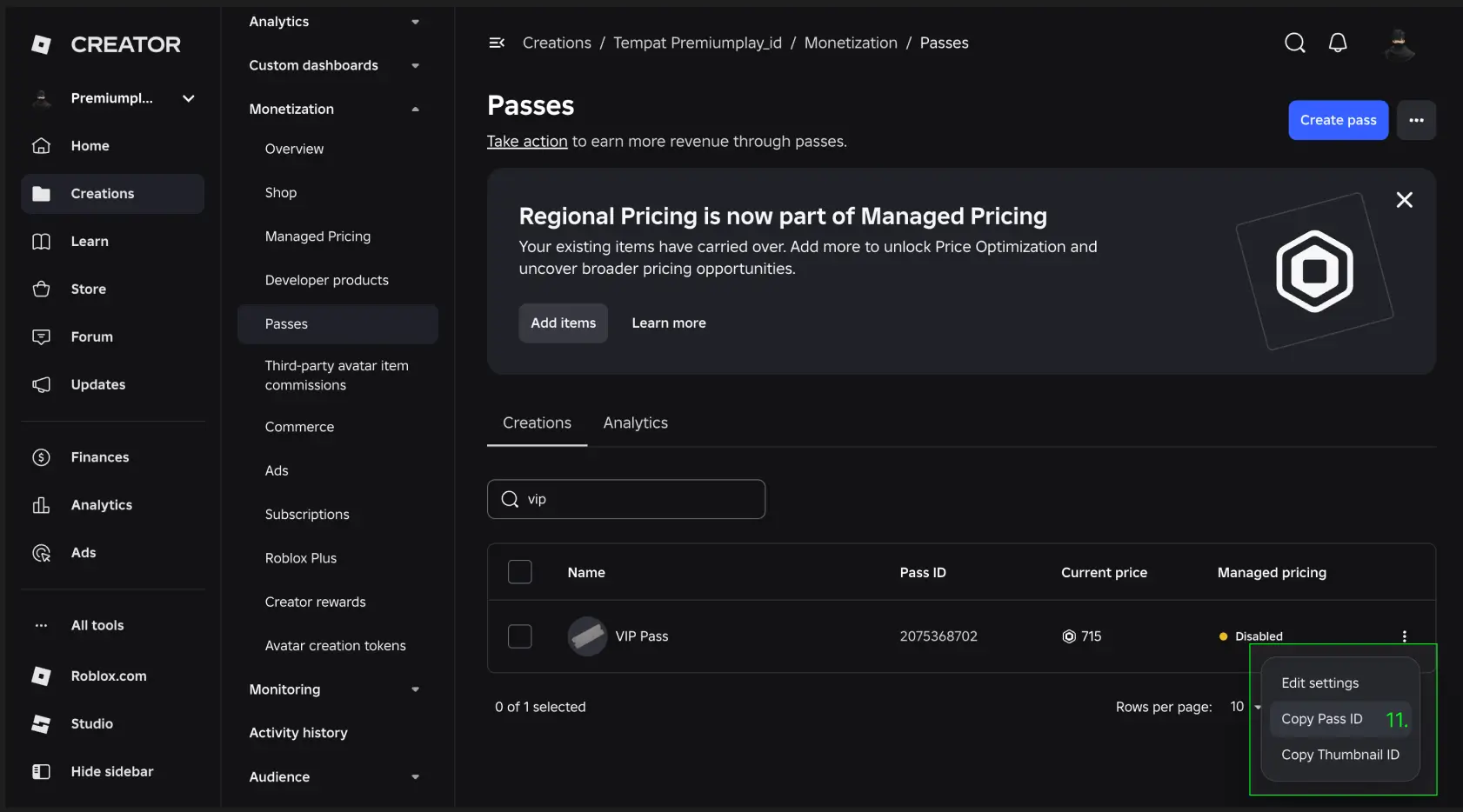
- Kembali ke halaman daftar Passes. Periksa kembali dua kolom penting: Current price sudah sesuai target (contoh:
715) dan kolom Managed pricing tertulis Disabled dengan indikator kuning. - Klik ikon titik tiga (
⋮) di ujung kanan baris Pass tersebut, lalu klik Copy Pass ID (11). - Karena yang tersalin adalah angka ID Pass (misalnya
2075368702), ubah menjadi link lengkap dengan formathttps://www.roblox.com/game-pass/[PASS_ID]— contohnya:https://www.roblox.com/game-pass/2075368702. - Buka halaman order Roblox Via Gamepass, masukkan Username Roblox kamu serta link Gamepass berawalan
https://www.roblox.com/game-pass/...tersebut (jangan menempelkan linkcreate.roblox.com).
Aturan Pending 5 Hari dari Roblox
Setelah pembayaran selesai dan pesanan diproses oleh sistem, Robux dari penjualan Gamepass tidak masuk langsung detik itu juga, melainkan berada pada status Pending Robux selama 5 hari.
- Masa tunggu 5 hari adalah kebijakan keamanan resmi dari pihak Roblox untuk semua transaksi Gamepass.
- Kamu bisa memantau antrean Robux yang sedang pending kapan saja melalui menu Pending Robux di halaman resmi roblox.com/transactions.
Checklist Sebelum Klik Order Now
- Experience akun kamu aktif dan dapat diakses (Public).
- Toggle Item for sale sudah aktif (bukan Offsale) dan harga sesuai Kalkulator Robux.
- Status Managed pricing (Regional Pricing) tertulis Disabled / tidak diceklis, dan perubahan sudah tersimpan.
- Kolom Link Gamepass memakai format
https://www.roblox.com/game-pass/PASS_IDdan Username Roblox sudah tervalidasi benar.
Sudah Buat Gamepass? Order Robux Sekarang
Dapatkan harga promo reseller termurah, proses otomatis 24 jam hanya di PremiumPlay!